1. 이클립스에 서버(Tomcat) 추가
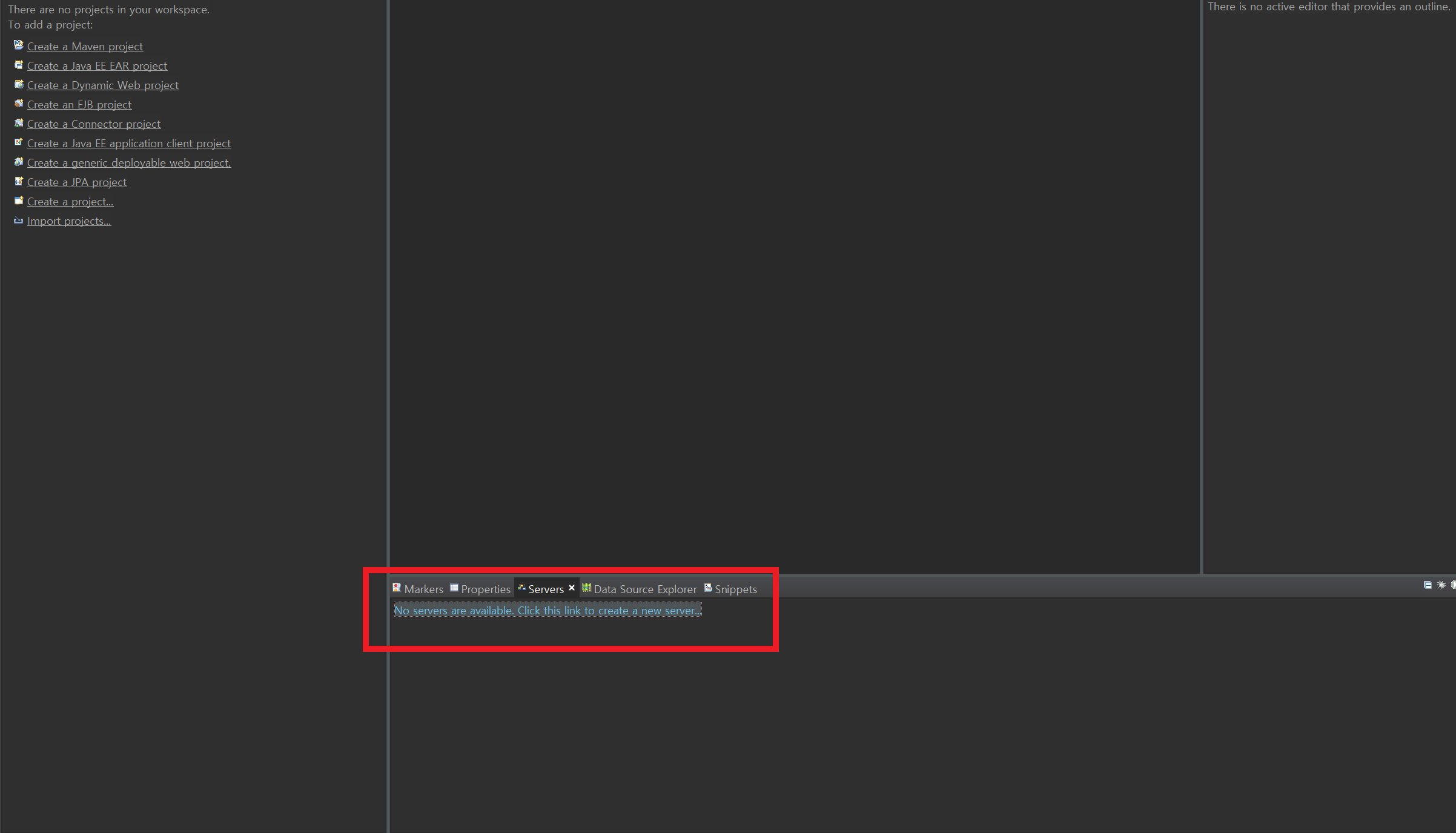
해당 텍스트 클릭
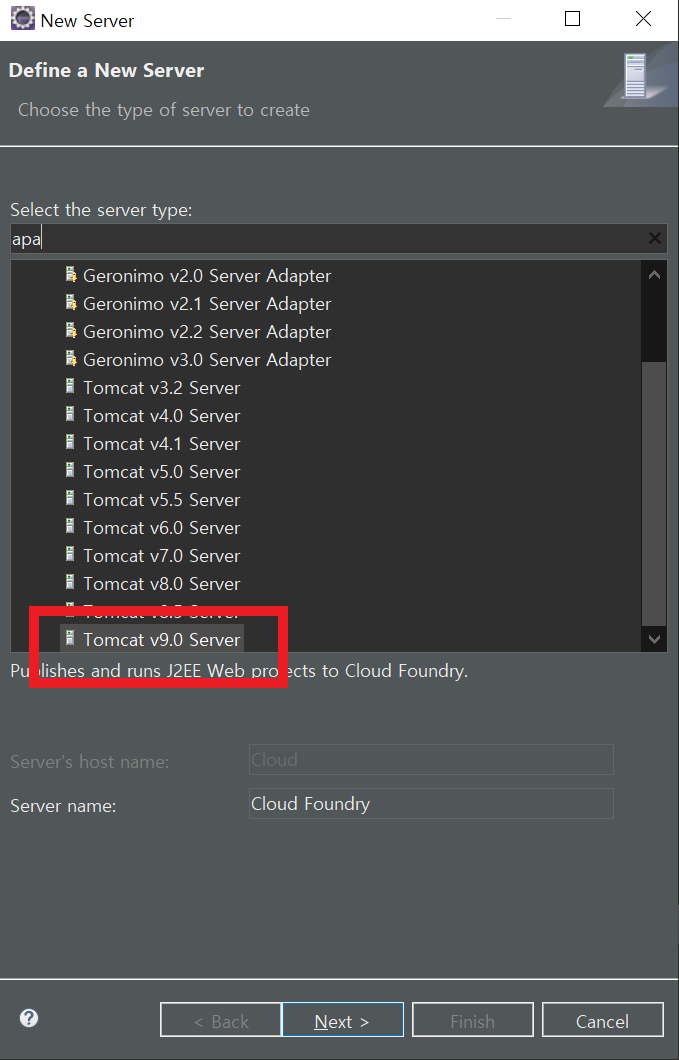
검색창에 apach 또는 tomcat 입력하여 설치한 톰캣 버전에 맞게 선택하여 Next

Browse 클릭하여 설치한 톰캣 불러오기 후 Finish
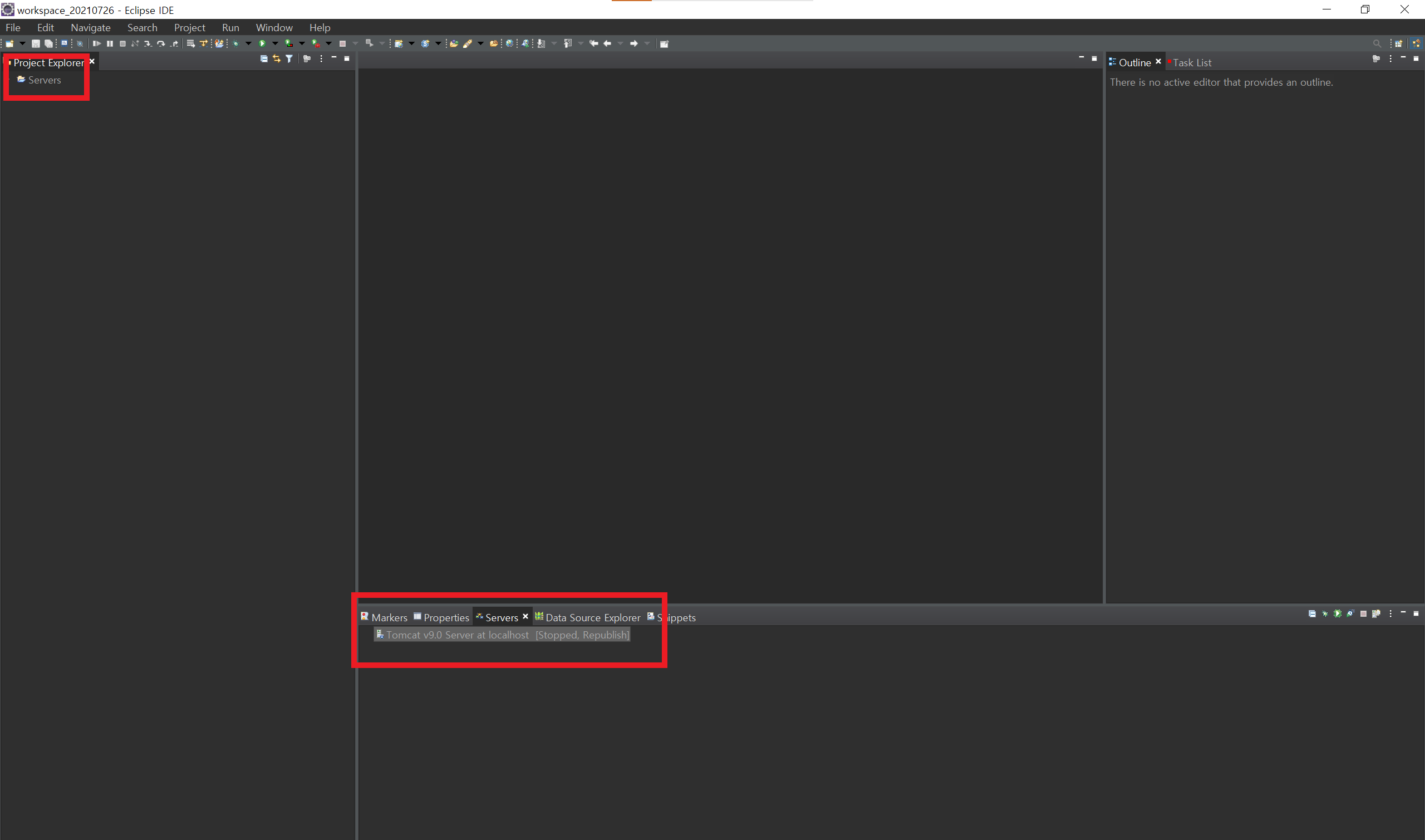
완료 시 좌측상단과 하단에 서버 생성
2. 스프링 프로젝트 생성

File -> New 클릭 후 spring Legacy Project 선택. 없을경우 Other 선택
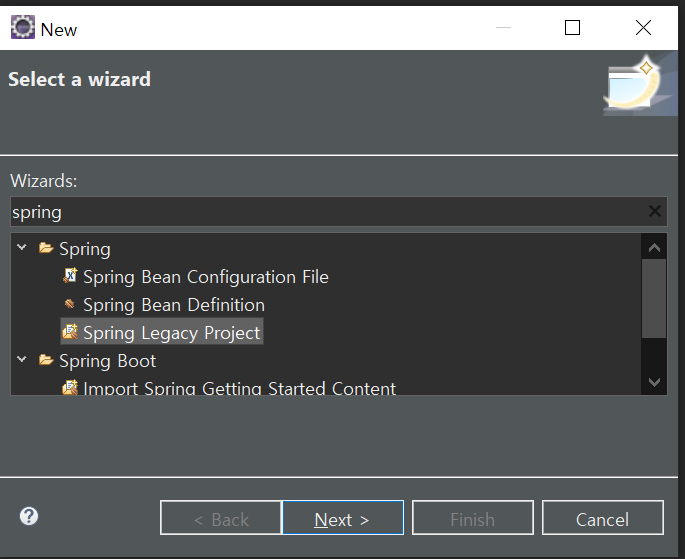
other 선택했을 경우 검색창에 spring 입력 후 Spring Legacy Project 선택

Spring MVC Project 선택 후 Next
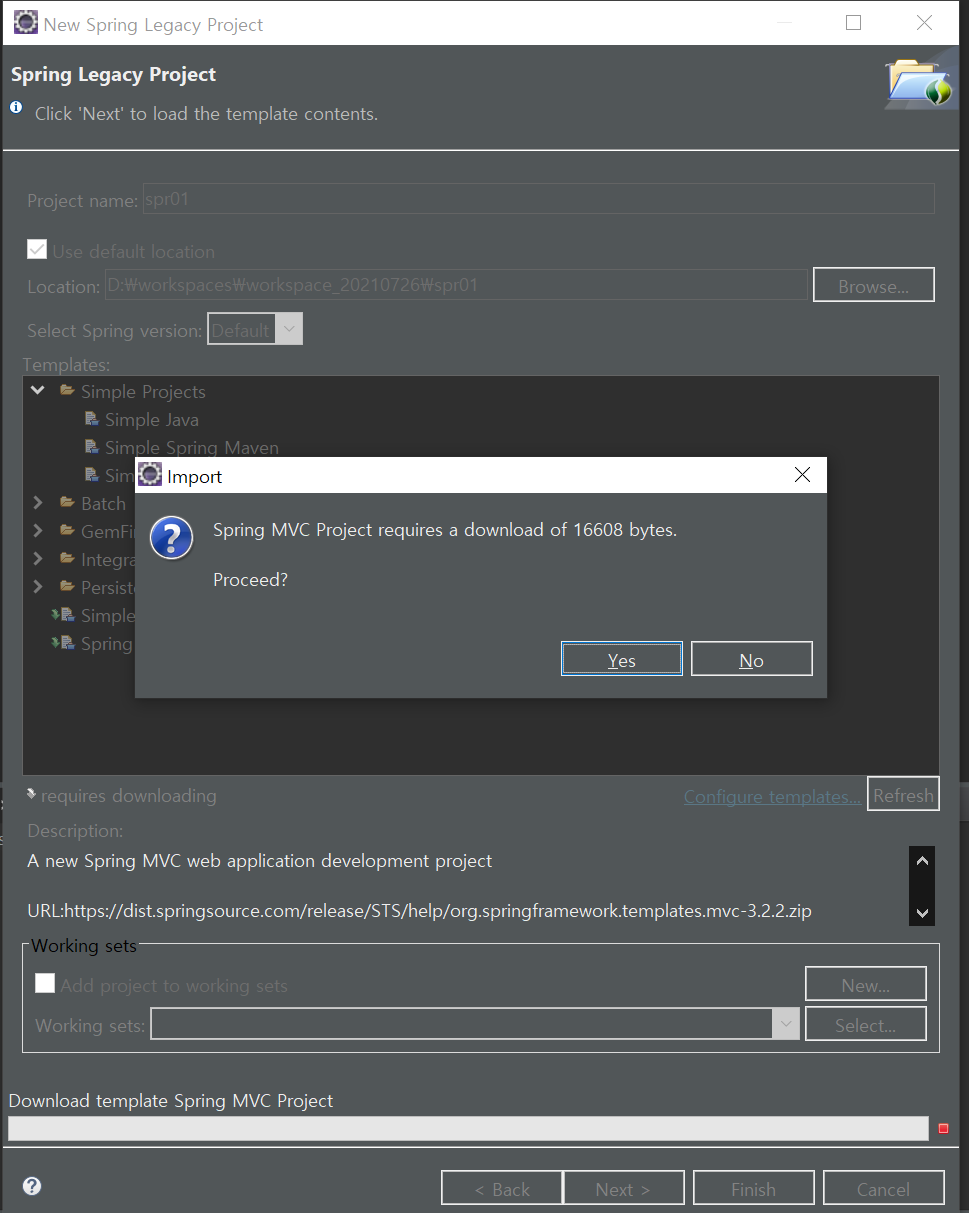
프로젝트를 처음 생성한 경우 설치 필요. Yes 클릭
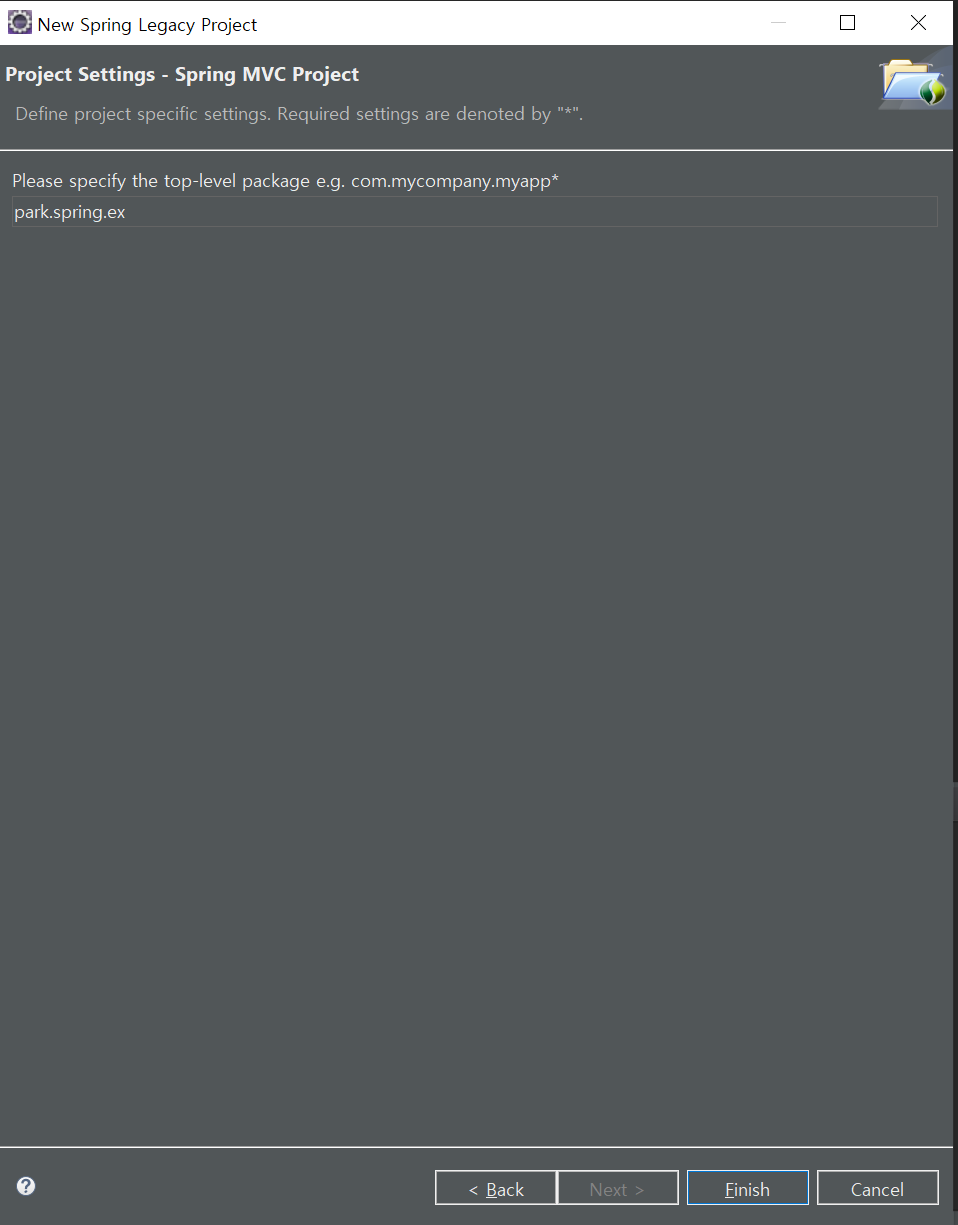
패키지명 입력 후 Finish

pom.xml
java-version -> 1.8 로변경
springframework-version -> 5.0.7로 변경

pom.xml
version -> 3.5.1 로 변경
source -> 1.8 로 변경
target -> 1.8 로 변경
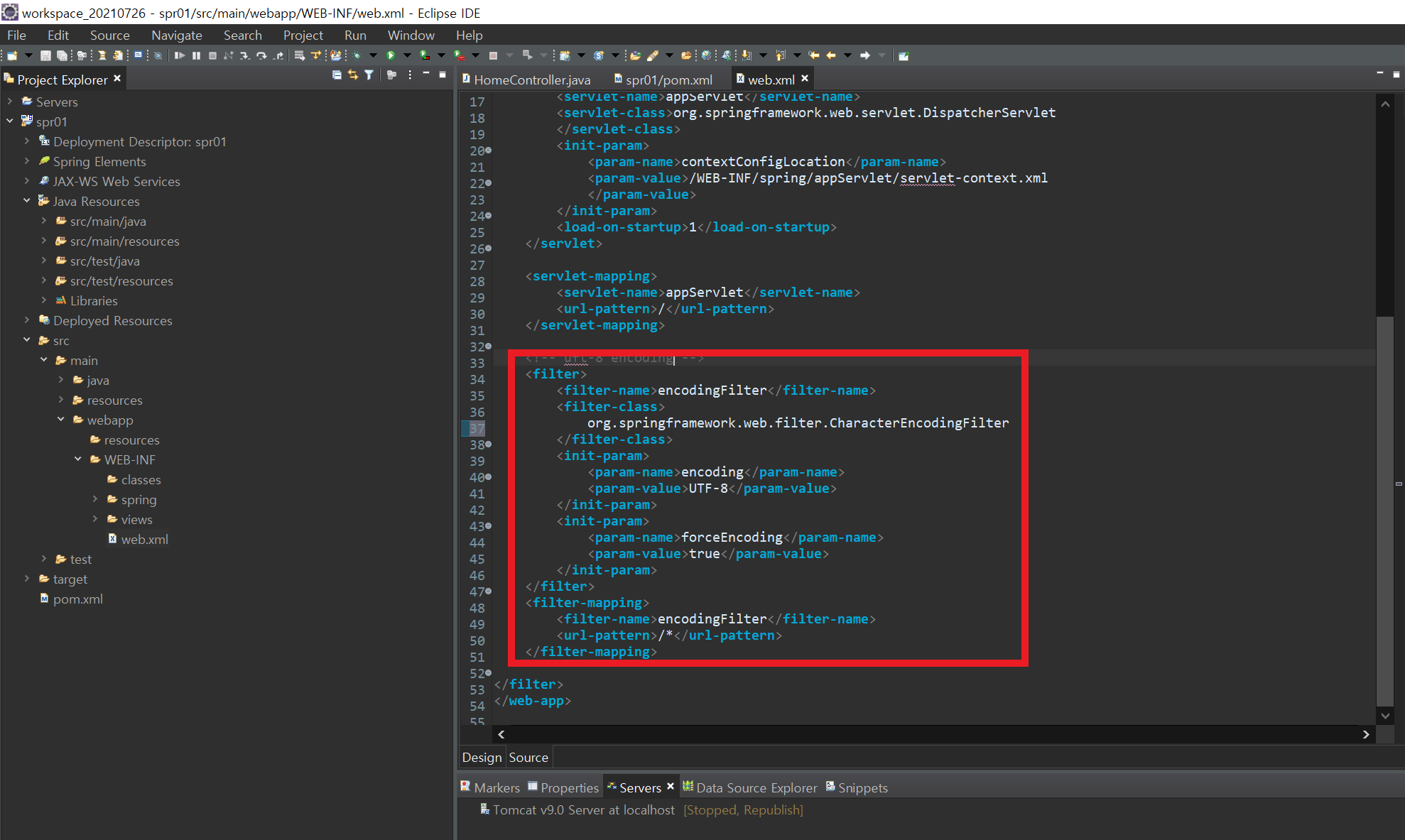
	<filter>
		<filter-name>encodingFilter</filter-name>
		<filter-class>
			org.springframework.web.filter.CharacterEncodingFilter
		</filter-class>
		<init-param>
			<param-name>encoding</param-name>
			<param-value>UTF-8</param-value>
		</init-param>
		<init-param>
			<param-name>forceEncoding</param-name>
			<param-value>true</param-value>
		</init-param>
	</filter>
	<filter-mapping>
		<filter-name>encodingFilter</filter-name>
		<url-pattern>/*</url-pattern>
	</filter-mapping>
UTF-8로 인코딩하기 위해 src -> main -> webapp -> WEB-INF -> web.xml 에 해당 내용 추가
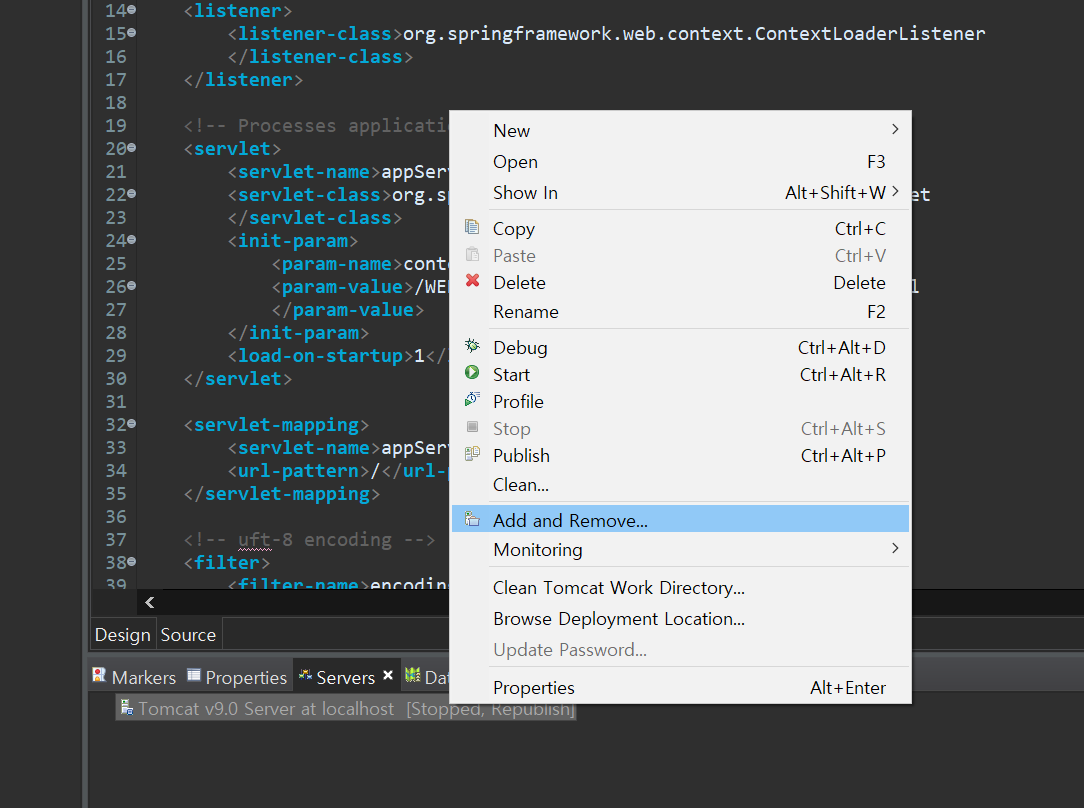
서버에 프로젝트 추가 위해 서버 우클릭 후 Add and Remove 클릭
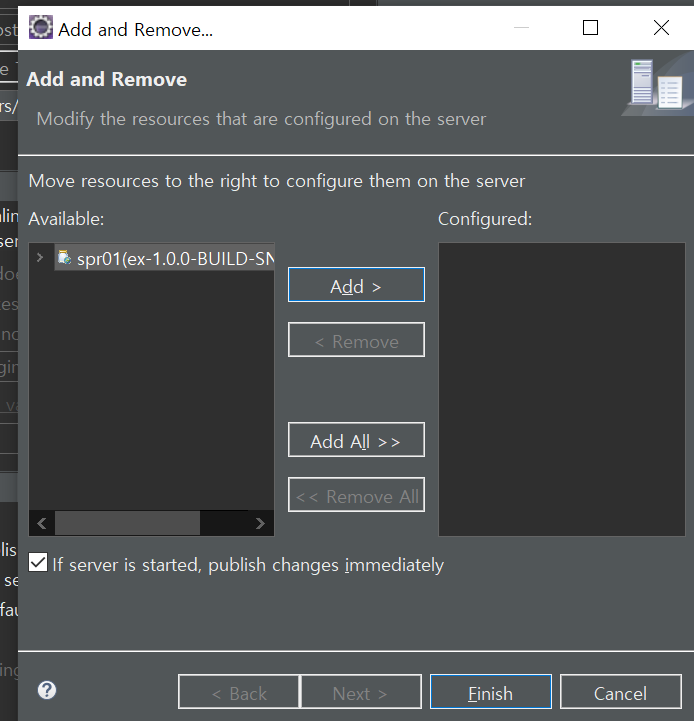
프로젝트 Add 후 Finish
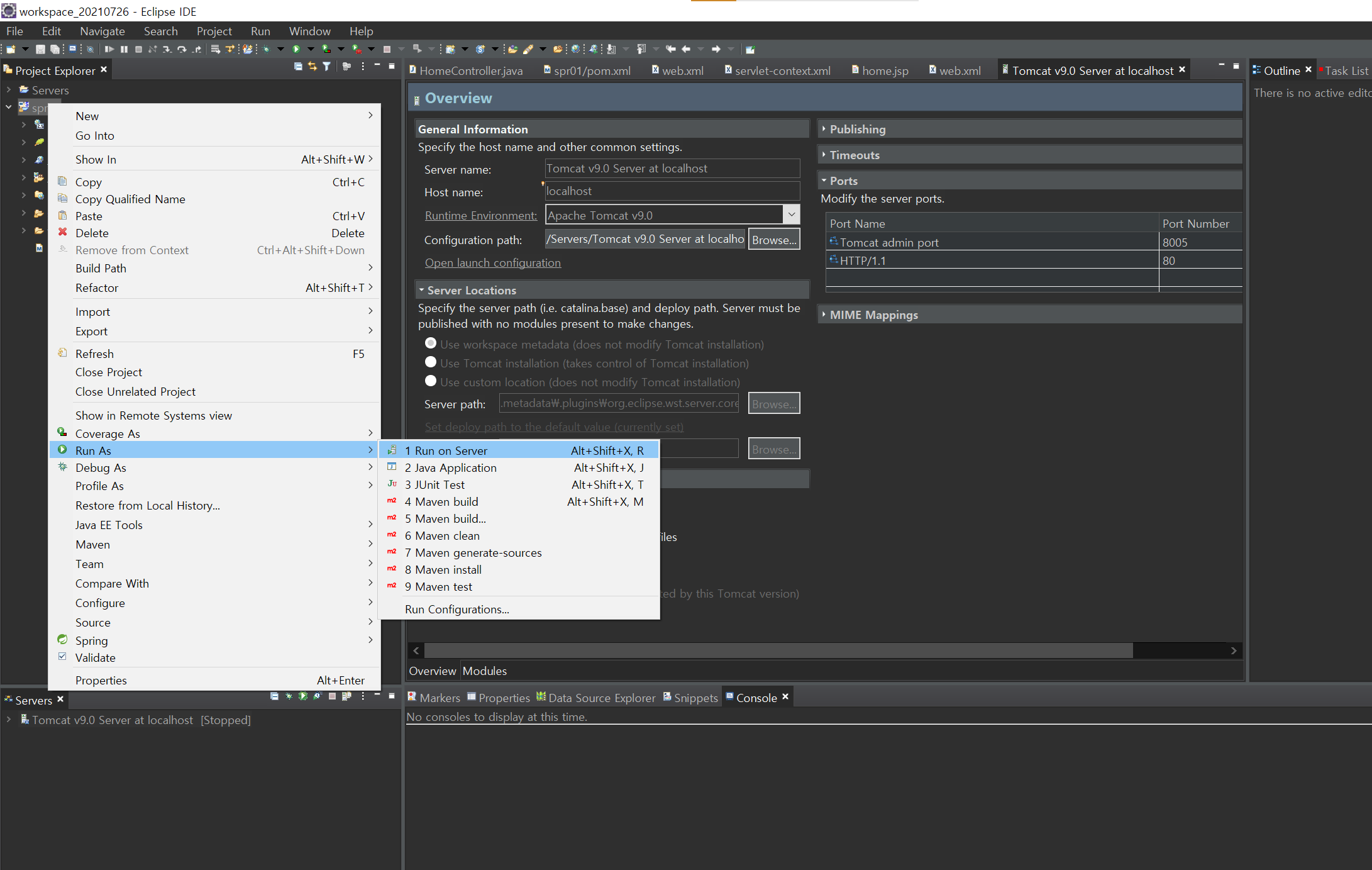
프로젝트 우클릭 후 Run As -> Run on Server
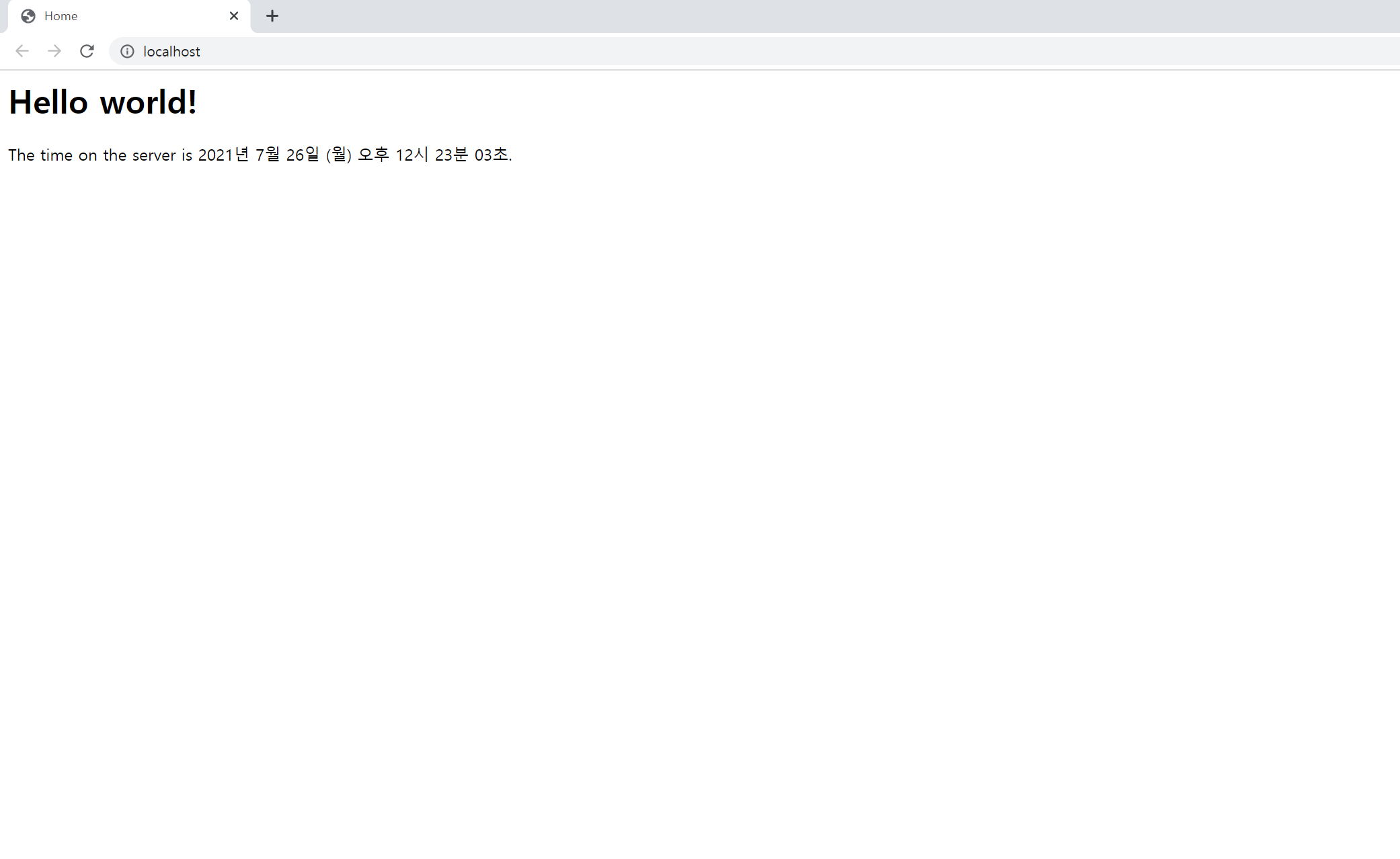
위의 페이지 오픈 시 성공적으로 프로젝트 생성 완료.
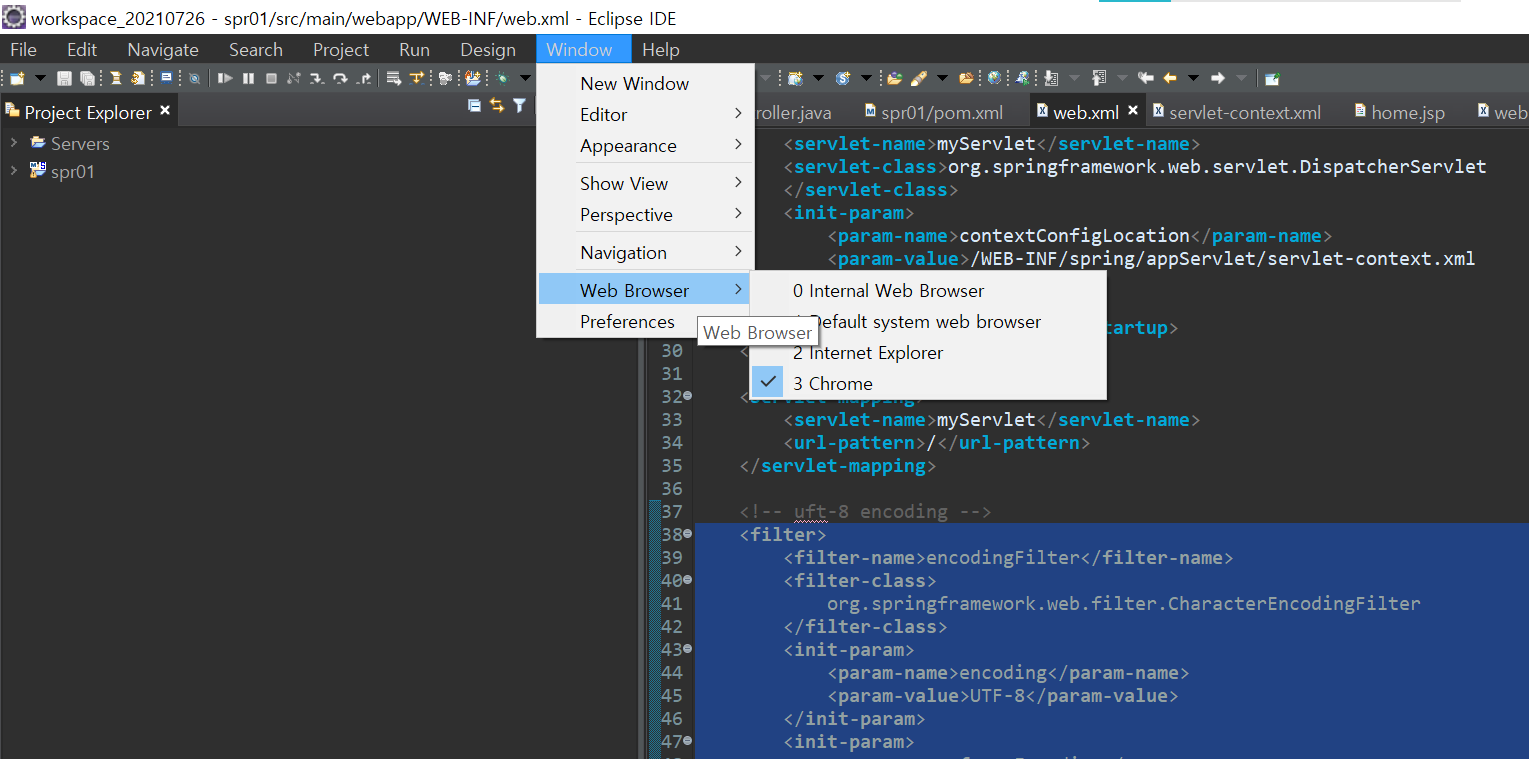
프로젝트 Run 할때 열릴 브라우저 변경 원할경우 Window -> Web Browser 에서 변경
'Java > spring' 카테고리의 다른 글
| [spring] MVC 웹 프로젝트 개발 환경 세팅2 - DB관리도구(DBeaver) 설치, Eclipse에 STS 설치 (0) | 2021.07.25 |
|---|---|
| [spring] MVC 웹 프로젝트 개발 환경 세팅 1 - 자바, 이클립스, 톰캣, 데이터베이스(MySQL) 설치 (0) | 2021.07.25 |
| [spring] 스프링 프레임워크(Spring Framework)란? (0) | 2021.07.25 |


